SELAMAT DATANG DI AUGMENTED REALITY TEAM (A.R.T)
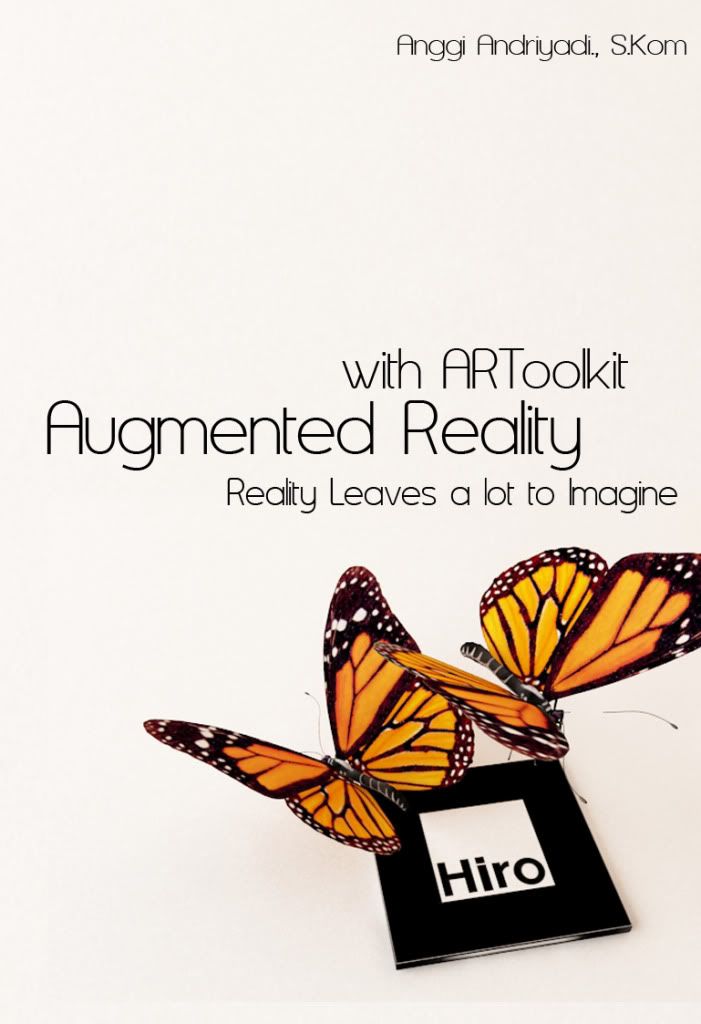
Kami Adalah Sebuah Tim Augmented Reality yang bergerak untuk mengembangkan AR di Indonesia. Blog ini dibuat untuk kita, saling berbagi, bertanya, dan berdiskusi tentang AR. Semoga Bermanfaat
SELAMAT DATANG DI AUGMENTED REALITY TEAM (A.R.T)
Kami Adalah Sebuah Tim Augmented Reality yang bergerak untuk mengembangkan AR di Indonesia. Blog ini dibuat untuk kita, saling berbagi, bertanya, dan berdiskusi tentang AR. Semoga Bermanfaat
SELAMAT DATANG DI AUGMENTED REALITY TEAM (A.R.T)
Kami Adalah Sebuah Tim Augmented Reality yang bergerak untuk mengembangkan AR di Indonesia. Blog ini dibuat untuk kita, saling berbagi, bertanya, dan berdiskusi tentang AR. Semoga Bermanfaat
SELAMAT DATANG DI AUGMENTED REALITY TEAM (A.R.T)
Kami Adalah Sebuah Tim Augmented Reality yang bergerak untuk mengembangkan AR di Indonesia. Blog ini dibuat untuk kita, saling berbagi, bertanya, dan berdiskusi tentang AR. Semoga Bermanfaat
SELAMAT DATANG DI AUGMENTED REALITY TEAM (A.R.T)
Kami Adalah Sebuah Tim Augmented Reality yang bergerak untuk mengembangkan AR di Indonesia. Blog ini dibuat untuk kita, saling berbagi, bertanya, dan berdiskusi tentang AR. Semoga Bermanfaat
SELAMAT DATANG DI AUGMENTED REALITY TEAM (A.R.T)
Kami Adalah Sebuah Tim Augmented Reality yang bergerak untuk mengembangkan AR di Indonesia. Blog ini dibuat untuk kita, saling berbagi, bertanya, dan berdiskusi tentang AR. Semoga Bermanfaat
Saturday, July 23, 2011
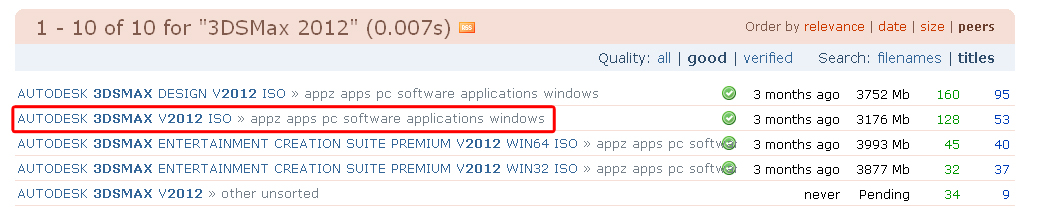
Download 3DSMax 2012 dengan Torrent Melalui Internet Download Manager (IDM)
Tuesday, July 19, 2011
AR dengan Animasi Biped dan Rigging Untuk ARToolkit Part 3 (Fix/Animasi Berhasil)
Hallo Teman-Teman A.R.T, selamat datang di Blog kami. di Postingan kali ini masih membahas bagaimana membuat Animasi Biped dan Rigging. Setelah Berputar-Berputar Masalahnya, Ternyata Masalahnya ada saat di Eksportnya, untuk itu kami ucapkan terima kasih buat Mas Wawan, yang sudah mau berbagi dengan kami. baik langsung saja ikuti tutorial biped dan rigging dibawah ini, setelah biped dan rigging kalian jadi baru ikuti, tahapan eksport dari kami.
Ps: Objek Yang Kami Pakai Berbeda dengan Di Video Tutorial. Kami Menggunakan Objek Kami Sendiri. Jika Mau Didownload, Silahkan Klik Link Disini. Tapi Kami Tetap Menggunakan Video Tutorial Dibawah Sebagai Acuan. Didalam File tersebut, lengkap dengan, Objek Orang, File Figure (.Fig) dan File Biped (.Bip) yang diperlukan untuk Membangun AR Biped dan Rigging.
1. Tahap Biped dan Rigging
2. Tahap Eksporting
1. Ok.. Setelah kalian Selesai Membuat Animasi Biped dan Rigging, selanjutnya, tekan tombol "Select By Name"
2. Selanjutnya, Seleksi Semua File Biped yang Ada, lalu klik Select
3. Masih dalam Keadaan Biped Terseleksi. sekarang Klik Kanan Objek, Lalu Pilih Object Properties, Lalu Beri Tanda Checklist Hide.

4. Setelah Biped Menghilang, Klik File > Eksport > Save As Type: VRML97(*.Wrl) > Beri Nama "Biped" > Save di ARToolkit\Bin\Wrl
5. Setelah itu Muncul VRML97 Eksporter. Aturlah Settingan Eksporter, seperti Gambar Dibawah..
6. Klik Ok, dan Jalankan Simplvrml.exe (Tidak Perlu Saya Jelaskan Lagi Yah..)
Berikut Hasilnya..
Saturday, July 16, 2011
AR dengan Animasi Biped dan Rigging Untuk ARToolkit Part 2
Hallo Temen-Temen A.R.T, selamat datang di blog kami. baiklah ini adalah review progress kami melakukan testing Animasi Biped dan Ringging untuk ARToolkit. Well, sebelum saya lanjut, mungkin masih ada yang bertanya apa itu animasi biped dan rigging?. Ok, singkatnya, Biped adalah sebuah tool berbentuk tulang (seperti tulang manusia) yang bisa kita gunakan untuk menggerakan objek berkarakter, seperti manusia, hewan, robot, dll, yang membutuhkan animasi untuk bergerak, kemudian apa itu rigging? rigging adalah tehnik animasi yang bisa kita lakukan setelah kita melakukan biped pada objek.
Mungkin kami belum bisa memberikan tutorial Biped dan Rigging, tapi kami punya link dari Youtube yang bisa kalian gunakan untuk belajar Biped dan Rigging. silahkan sedot video dibawah..
Baik, sambil kalian mendownload video tutorial diatas, kami akan mereview progress Animasi Biped dan Rigging kami, Well. Objek Berjalan Lancar saat di Render. tapi Masalahnya, Biped masih terlihat saat dirender. padahal di 3DSMax sudah di Hide, tp masih kelihatan saat dirender.
Kami juga sudah Mencoba Berbagai Cara, Agar Tulang Tidak Kelihatan, Kami Buat Biped lebih Kecil Dari Objek, tp Saat Digerakan di 3DSMax, Objek Menjadi Hancur, karena Jika Bermain Biped dan Rigging, Biped Harus Lebih Besar dari Objek..
Jadi??.. Jika teman-teman ada solusi, silahkan komentar dibawah ini. Terimakasih.. :)
Friday, July 15, 2011
AR dengan Animasi Biped dan Rigging Untuk ARToolkit
Mungkin kami, belum bisa Memberikan tutorial Biped dan Rigging di 3DSMax, tapi setidaknya kami akan memberi tutorial, bagaimana supaya Animasi Biped dan Rigging bisa Jalan di ARToolkit. Berikut Tahapannya:
> Identation
> Primitives
> Color Per Vertex
> Coordinate Interpolators
> Eksport Hidden Object
> Flip-Book (TIDAK USAH DICHECK LIST)..
Friday, June 17, 2011
Dekstop 3D dengan Bumptop
Well, Dekstop 3D tersebut saya gunakan dari Software Bumptop. Software tersebut, sebenarnya saya dapatkan saat saya membeli Vga baru untuk menunjang skripsi AR saya setahun yang silam. pada awalnya, saat saya sedang mengginstall Cd Driver Vga tersebut, ada opsi softaware lain yang bisa kita install. tadinya, saya kira Bumptop itu sebuah Mini PC game, jadi saya install saja.. (hehe.. :p) .. tapi saat diinstall, saya langsung kaget, dekstop saya berubah jadi keren seperti ini:
Saya benar-benar terkejut, dekstop saya yang tadinya gak ada aksesoris apa, alias polos, tau-tau langsung berubah menjadi dekstop 3D seperti di Linux. akhirnya, karena penasaran saya searching di Google, dan mencari tau apa itu Bumptop?. setelah ditelusuri, ternyata Bumptop itu software dekstop 3D, dan baru diluncurkan awal 2008. makanya software yang saya dapet dari CD Driver Vga saya itu masih versi Beta.
beberapa minggu memakai dekstop Bumptop, saya sedikit bosan dengan tema, yang saya pakai, hanya polos berwarna biru. akhirnya saya mencari situs, yang menyediakan tema untuk Bumptop, dan akhirnya saya ketemu situs ini, http://customize.org/bumptop .. yang menyediakan berbagai tema untuk bumptop.
pada awalnya saya banyak mengambil tema dari situs tersebut, tapi saat diinstall di Bumptop Beta, tidak semua tema bisa diinstall, awalnya sedikit kecewa. tapi karena penasaran, saya cari di situs torrent, untuk mendapatkan Bumptop versi Full. akhirnya saya mendapatkan Bumptop Pro Versi v2.1.6225, dan Alhamdulillah, semua tema bisa dinstall. Ok daripada saya panjang lebar bercerita, langsung aja saya kasih cara install Bumptop.
INSTALASI
1. Download Bumptop Pro Disini.
2. Jika sudah didownload, double klik BumpTop_Pro_v2.1.6225_By_Adrian_Dennis.exe
3. Ok, setelah diklik maka akan tampil 2 menu. Click to Install BumpTop Pro v2.16225 dan Bumptop Pro v2.1.6225 Patch By Adrian Dennis. kita klik dulu yang Opsi Pertama, yaitu Click to Install BumpTop Pro v2.16225.
Cat: Saat Menu Terbuka, ada Backsound Lagu yang terputar di Menu Tersebut. Kalo Penasaran itu lagu siapa, itu langunya Kevin Rudolf - I made it (feat. Lil Wayne Birdman and Jay Sean). Kalau Mau Download Bisa Klik Link Ini >> KLIK DISINI.
4. Ok.. selanjutnya, tinggal ikuti petunjuk Install dari Bumptop.
5. Setelah Diinstall, Jalankan Langsung Bumptop, Jika dia Meminta Serial Number Untuk Bump Pro.kita cuekin dulu, dan pilih menu sebelahnya. selanjutnya, jika sudah masuk ke BumpTop, maka tampilan dekstop kita berubah menjadi seperti ini:
6. Selanjutnya akan ada Tutorial penggunaan Bumptop, Silahkan kamu mengikuti tutorial yang diberikan. :)
7. nah.. sebelum kita utak atik, kita patch dulu Bumptop ini, supaya kita bisa mendapatkan yang pro. caranya, klik kanan menu bumptop di taskbar, lalu pilih Exit Bumptop
.
8. Jika sudah, masuk lagi ke menu Instalasi, lalu klik Bumptop Pro v2.1.6225 Patch By Adrian Dennis. dan jalankan Patch. Beres.. kini kita sudah memiliki Bumptop Pro. sekarang kamu bisa menambah widget frame photo, menu FB dan Twitter, Icon 3D, dll silahkan di utak atik sendiri. Oia, perhatian, terkadang Dekstop 3D ini membuat berat komputer, jadi bijaksanalah memakainya. :)
TEMA BUMPTOP
1. sekarang kita sudah punya dekstop 3D Bumptop, nah masalahnya bagaimana merubah temanya, agar lebih bervariasi. caranya klik di website ini:. http://customize.org/bumptop atau untuk testing kita bisa mendownload tema RedWood ini http://customize.org/bumptop/61769
2. setelah didownload, Ekstrak redwood_bumptop_theme.zip. setelah itu, klik kanan dekstop kamu, lalu pilih More > Bumptop Theme
3. setelah diklik, kita masuk ke menu tema bumptop. sekarang atur opsi floor, front wall, left wall, right wall, dan back wall, dengan mengKlik tombol browse. lalu atur seperti ini:
4. Setelah itu, Klik Apply. dan Lihat Hasilnya:
5. Ok.. Selesai. Sebenarnya, kalian bisa membuat tema kalian sendiri dengan Photoshop. jadi tidak perlu cape-cape download. selamat mencoba ya. semoga senang dengan dekstop 3D ini. :)
Salam
A.R.T
Saturday, June 11, 2011
Tutorial Modelling Membuat Sofa dengan 3DSMax
Tutorial singkat 3DSMax ini akan dijelaskan bagaimana cara melakukan modeling sofa, yang mudah dan praktis, hanya dengan menggunakan box. Di tutorial ini juga akan dijelaskan fungsi penggunaan vertex, polygon dan efek mesh smooth di 3DSMax.
Tahap 1: Modelling
1. Buka 3DSMax (Semua Versi)
2. Aktifkan tombol Box di 3DSMax.
3. Kemudian Buatlah Box di layer Perpective dengan Ukuran, sebagai berikut:
4. Setelah Box selesai Dibuat, maka selanjutnya kita aktifkan dulu Mode Edged Face, agar kita mudah dalam melakukan modeling dengan sofa. Caranya, klik kanan tulisan perspective di layer perspective, lalu pilih Edged Face.
5. Kemudian, kita aktifkan tombol Arc Rotate untuk memutar kamera layer perspective ke arah bawah box. Perhatikan gambar dibawah:
6. Ok, setelah kamera diarahkan ke Bawah. Sekarang kita klik kanan objek Box, dan pilih Convert to: Convert to Editable Poly.
7. Setelah di Convert jadi poly. Sekarang kita klik menu modify, dan aktifkan modus polygon. Supaya jelas, perhatikan gambar dibawah:
8. Selanjutnya, Tekan Ctrl di keyboard lalu, seleksi polygon-polygon dibawah box.
9. Setelah diseleksi, tekan Del di Keyboard. Supaya terhapus semua bagian bawah Box.
10. Sekarang masuk ke menu modify, dan klik modifier list, lalu pilih mesh smooth.
11. Jika sudah ke Mesh Smooth, maka akan terlihat hasilnya. Kita sudah memiliki, pegangan Sofa. Kini kita sudah di 30% tahapan pengerjaan.
12. Ok. Kini kita sudah punya satu pegangan sofa. Sekarang supaya kita tidak cape ngebuat ulang. Cukup kita copy pengangan tersebut. Caranya, klik di objek sofa dengan tombol Select and Move, lalu tahan sumbu Merah, kemudian geser pegangan sofa sambil menahan tombol shift di keyboard. Kalau berhasil akan tampil, Menu Clone Options, tekan saja Ok.
13. Kemudian untuk sandarannya, kita juga bisa gunakan pegangan sofa, yang telah kita buat, dan nantinya bisa kita modifikasi lagi. Caranya, lakukan cloning lagi terhadap pegangan sofa, seperti sebelumnya, lalu posisikan sandaran ditengah pegangan sofa, seperti gambar dibawah.
14. Klik di Objek Sandaran Sofa. Lalu masuk ke menu modify. Dan pilih Editable Poly, lalu pilih vertex.
15. Sekarang masuk ke layer Left. Dan tarik 2 Vertex Keatas.
16. Sekarang dengan tombol select and rotate, kita putar vertek kebawah. Seperti gambar dibawah.
17. Ok. Setelah diputar maka vertex baris kedua, kurang rapih, nah sekarang kita rapihkan, supaya, sejajar dengan sofa. Caranya, seleksi vertex bagian paling luar, lalu geser supaya sejajar dengan pegangan sofa.
18. Sekarang, jika sudah selesai. Kita klik lagi menu mesh smooth. Dan lihat hasilnya, sofa kita sudah 80% Jadi. Sekarang tinggal, buat dudukannya.
19. Untuk buat dudukan, caranya sama dengan membuat sandaran kursi. Cloning saja, salah satu pegangan sofa, seperti yang sudah dijelaskan sebelumnya, lalu posisikan dibawah sandaran sofa.
20. Selanjutnya, karena sofa terlalu pendek. Sekarang kita naikkan sofanya biar terlihat tinggi. Caranya, klik di dudukan sofa, lalu masuk ke modify dan pilih modus vertex lagi.
21. Sekarang masuk ke layer Front. Dan tarik 2 baris vertex ke atas. Seperti kita menarik vertex di sandaran sofa. Jika sudah tekan kembali, tombol Mesh Smooth.
22. Ok, jika sudah selesai, kembali ke layer Perspective. Dan lihat Hasilnya. Atau, jika pengen di Render, tekan tombol F9.
Tahap 2: Texturing
ditahap 2 ini, kita akan memberikan tekstur pada sofa, agar terlihat menjadi menarik, dan tidak terkesan "telanjang". dan tekstur yang kita gunakan adalah tekstur bulu warna putih. ok, supaya tidak terlalu lama, silahkan ikuti tahapannya dibawah ini:
1. Save Tekstur Dibawah Ini ke Folder ..:Artoolkit\bin\wrl\texture
2. Tekan M di keyboard, untuk membuka material Editor. lalu pilih Slot 1.
3. Buka Menu Maps, lalu Beril Tanda Checklist Diffuse Color, kemudian Klik tombol None.
4. Setelah Klik tombol None, maka akan tampil menu Material/Map Browser. pilih Menu paling atas, atau Menu Bitmap. dan pilih gambar tekstur bulu dari folder Artoolkit\bin\Wrl\Textures, yang saya kasih sebelumnya.
5. Bila sudah terpilih, maka akan slot satu akan terlihat tekstur bulu.
6. Sekarang Drag Slot Tekstur Bulu Ke Sofa Anda.
7. Saat di Drag, Sofa belum Bertexture. Supaya kelihatan Teksturnya, Klik Tombol Kecil Show Map In Viewport.
8. Sekarang Sofa, sudah Bertexture. Tekan F9 untuk melihat Hasilnya.
9. Sekarang tinggal kita Eksport filenya ke Wrl. caranya, Klik File > Eksport > Save As Type: VRML (*.Wrl) dan simpan dengan nama Sofa di Folder ..:\ArToolkit\Bin\Wrl\. 10. Saat di Eksport akan keluar, menu Wrl Eksporter. Sebelu tekan Ok, Kita ganti dulu Bitmap Url Prefix, ..Maps menjadi ./Textures
11. sekarang tinggal atur database di ARToolkitnya, dan jalankan Simple Vrml. (Yang Belum Paham Penggunaan ARToolkit, bisa belajar terlebih dahulu di Menu ARToolkit > Tutorial Dasar)
Sekian Semoga Bermanfaat.
Salam
A.R.T
Source:
The Magic Of 3DSTudio Max. Karya: Hendi Hendratman ST dan Robby ST.